Si vous êtes utilisateur de Midjourney, vous connaissez sans doute déjà les style references, ce que Midjourney appelle des SREF : des chiffres qui font référence à un style, à une direction artistique. Quand on les utilise, on est à peu près sûr d’avoir un résultat homogène : le même trait, la même gamme chromatique, les mêmes façons de dessiner les paysages, les visages. C’est le moyen d’assurer une direction artistique homogène.
À notre sens, les SREF sont l’immense plus-value de Midjourney, sans réelle concurrence sur le sujet. Il propose une gamme de directions artistiques quasi infinie, qui va du dessin vectoriel, type BD, type manga, tous les types de dessins, à l’image photoréaliste, la combinaison des deux, le montage, le collage. Cette capacité à proposer des styles visuels ouvre aujourd’hui des perspectives créatives absolument inouïes.
Guider un bateau très lourd depuis la côte
Et il y a un module extrêmement intéressant, qui pourtant n’est pas simple à utiliser alors qu’il ouvre des perspectives encore plus incroyables : le Style Creator.
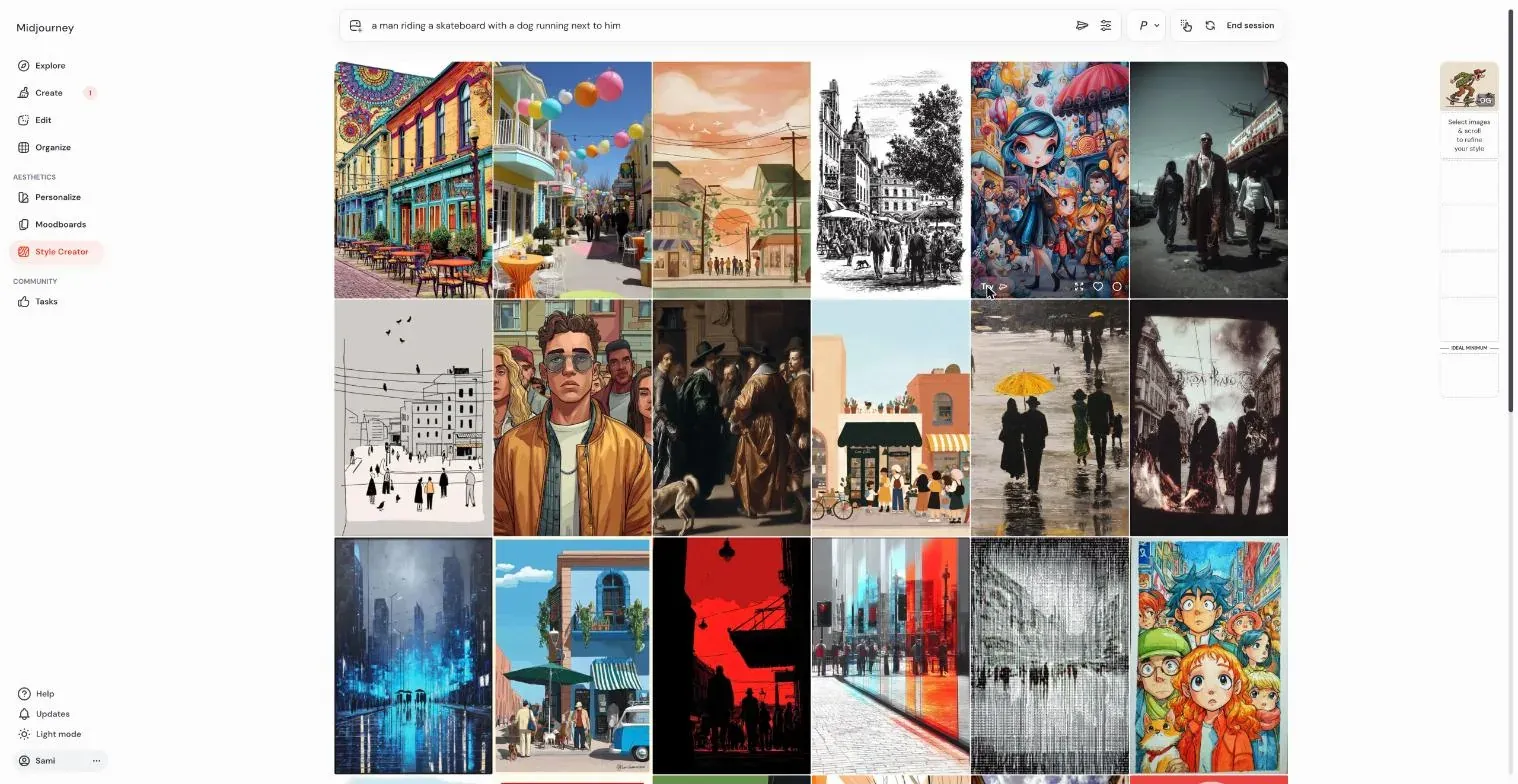
Qu’est-ce que le Style Creator ? Si vous ne l’avez pas ouvert, le principe est le suivant : à partir d’un prompt, vous sélectionnez des visuels qui vont dans la direction qui vous semble intéressante. C’est un peu comme guider un bateau très lourd depuis la côte avec un porte-voix : on a une idée globale du cap, pas du tout de comment on va y parvenir. Midjourney nous aide en présentant une matrice de visuels dans des styles extrêmement différents et on sélectionne les images qui nous semblent aller dans la bonne direction. À chaque nouvelle image sélectionnée, un nouveau SREF, en tout cas qu’on n’avait pas vu jusque-là, est créé et appliqué à notre prompt initial : on découvre le résultat en même temps qu’on navigue dans les vignettes.
Les vertus de la sérendipité
C’est un outil qui n’est pas simple d’usage, d’abord parce que son utilisabilité n’est pas très bonne. Si on sélectionne une ou plusieurs images, il ne se passe rien. Il faut scroller et c’est après avoir scrollé un certain temps que la génération de la nouvelle image se déclenche, avec les styles qui viennent d’être sélectionnés. Cette nouvelle création est affichée sur le côté : on voit le résultat en petit, en très petit.
L’utilisabilité n’est pas dingue. Mais ce qui est sûr, c’est que l’outil est d’une puissance phénoménale pour produire des styles graphiques originaux, jamais vus, et pour être surpris : la force de Midjourney, c’est son immense capacité à surprendre son utilisateur.
Le Style Creator, ce sont les vertus de la sérendipité. On va trouver quelque chose, mais on ne sait pas quoi. On ne sait pas à quel style graphique on va parvenir, on peut en avoir une idée globale, mais ce qu’on cherche, c’est être surpris. C’est une expérience assez magique : au fur et à mesure qu’on affine le style en sélectionnant de plus en plus de visuels, on converge vers un style qui n’est vraisemblablement pas tout à fait celui qu’on avait en tête, et même vraisemblablement pas du tout, mais qui nous surprend, qui nous séduit, qui parfois nous ravit, il faut être honnête là-dessus.
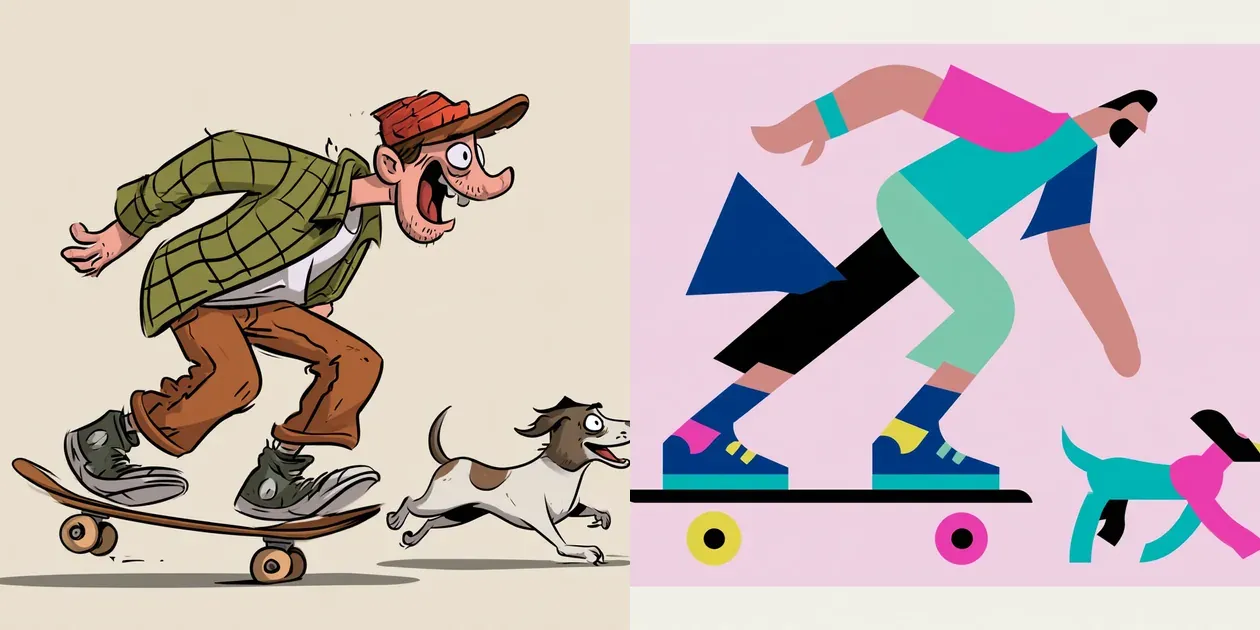
Diaporama : le départ, puis les quinze étapes. Chacun montre à gauche les vignettes de style sélectionnées à cette étape, quand il y en a, à droite les quatre images générées, un homme sur un skate avec un chien. Le rendu passe d'un dessin animé générique à des aplats, puis à des formes géométriques rose, turquoise et marine.
On voulait profiter de cet article pour donner de quoi parvenir à des résultats pertinents, parce que l’outil n’est pas facile à utiliser. Voici quelques conseils.
1. Ne pas utiliser le Style Creator tout seul
Il faut une fenêtre avec le Style Creator et une deuxième fenêtre avec l’onglet Create de Midjourney. Les générations d’images apparaissent dans l’onglet Create, bien plus grandes, on peut les explorer, les regarder. Avec le style qui vient d’être créé, on génère quelques nouvelles images pour voir si le résultat nous plaît, ce qui manque, ce qu’on va faire. Un onglet avec le Style Creator et un onglet Create pour voir en grand et manipuler les styles qu’on est en train de faire générer.
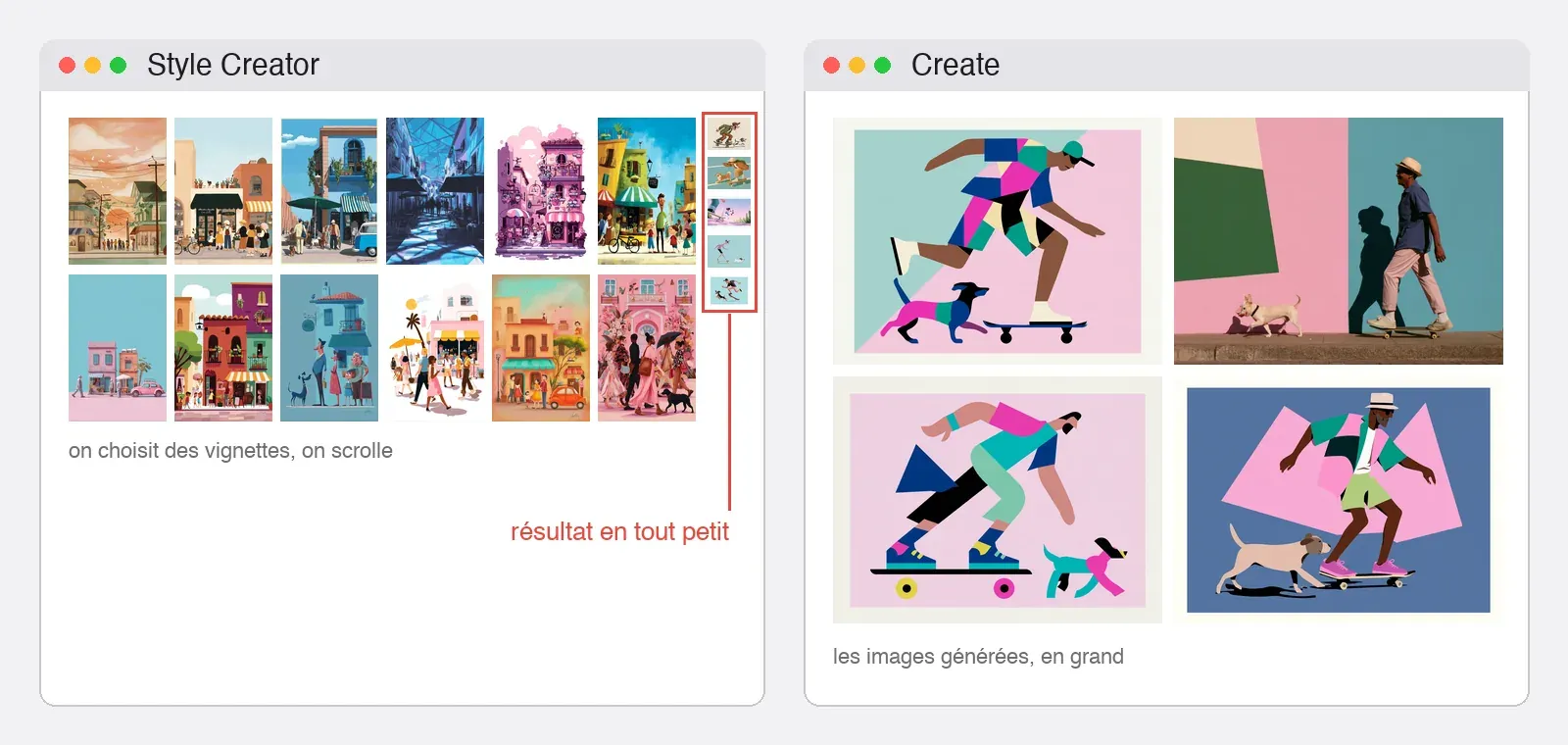
2. Le style doit être porté par le style reference
Le prompt de test, celui sur lequel on fait générer de nouvelles images avec le nouveau style, doit être simple. Très simple. Il doit contenir les éléments qui seront importants pour les images que vous allez générer demain, mais surtout pas d’informations sur le style graphique. Il ne faut pas dire que vous voulez des illustrations, ni du flat, rien de tout ça. Ce qu’il faut, c’est ce que vous voulez représenter. Le style doit être porté par le style reference, parce que c’est lui qui va vous assurer l’homogénéité, la cohérence sur les déclinaisons.
D’autant que tout utilisateur de Midjourney l’a sans doute déjà constaté : plus le style est chargé en détails, sur les traits, en détails complexes, plus il a de difficultés à porter des prompts complexes. On part sur un prompt simple. Soit il arrive à satisfaire le niveau de détail qu’on vise, soit il n’y arrive pas du tout et il faut alors amener le style vers les détails qui sont importants pour nous.
Prompt simple, donc. On veut un bonhomme sur un skate et à côté de lui, un chien. C’est aussi simple que ça. Si la couleur nous intéresse, on peut éventuellement dire que le bonhomme est habillé de manière colorée ou qu’il a un t-shirt bleu et un pantalon rouge, mais pas beaucoup plus. Pour le jour ou la nuit, on peut préciser que c’est de nuit ou de jour. Ce genre de choses, oui, mais rien sur le style graphique.
Un point hyper intéressant sur le côté « implicite » du prompt : « wide shot », ça oriente vers de la photo. Sur un des styles de notre séance, même prompt : sans « wide shot », 4 images Corporate Memphis sur 4. Avec, 4 images quasi photographiques sur 4. Sur un autre style, 8 sur 8 en Corporate Memphis dans les deux cas : ça dépend du style.
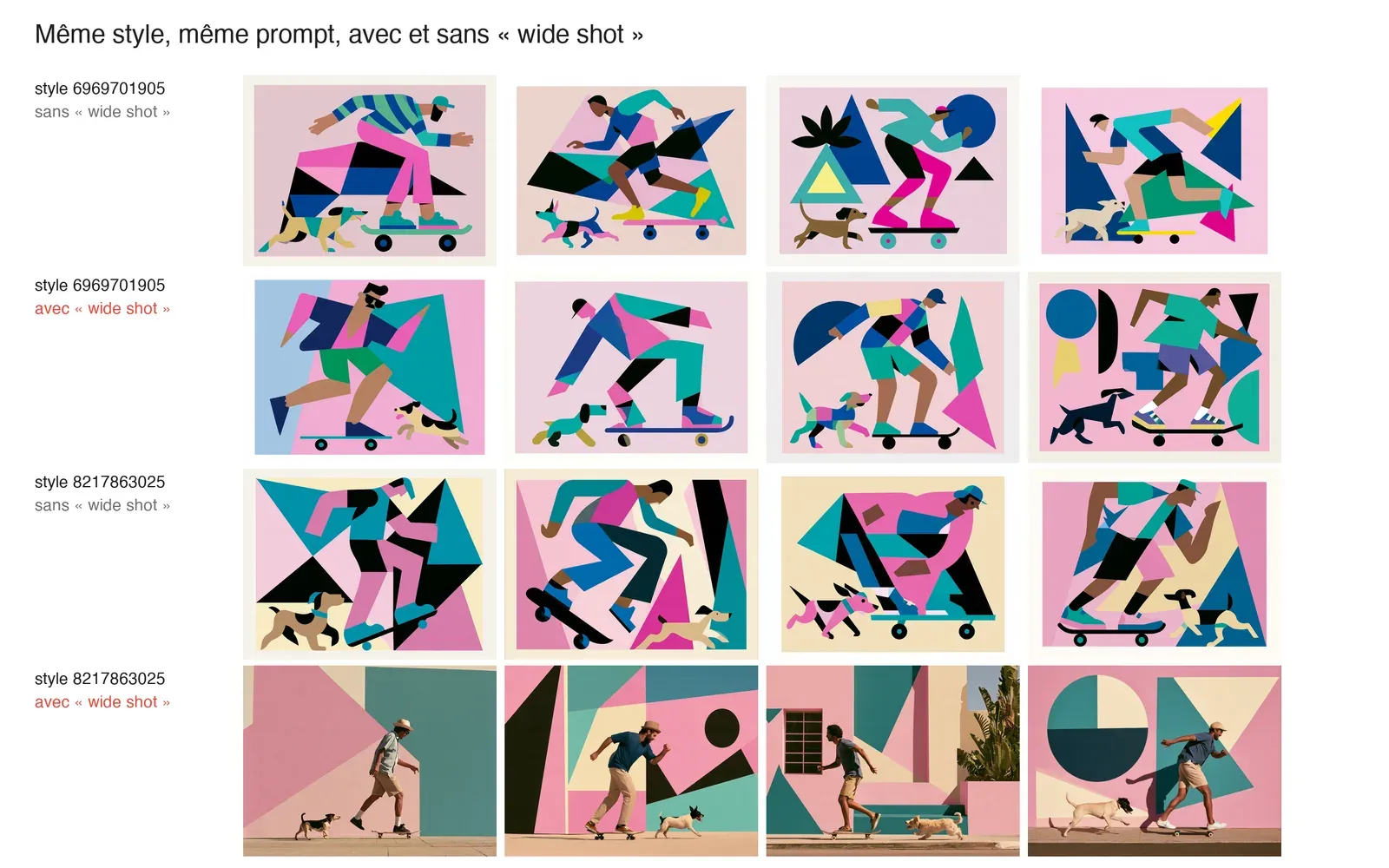
3. Retravailler le prompt pour que la première vignette montre le skate
Toujours sur la question du prompt. Dans l’onglet Explore de Midjourney, on peut regarder les styles et chaque style y est représenté par 8 vignettes. Ce sont toujours les 8 mêmes prompts : un portrait, un paysage avec un personnage, une nature morte, une tasse, un arbre, un bâtiment, des animaux et une rue animée. Ces huit vignettes étant toujours les mêmes, elles permettent de comparer : si on s’intéresse aux portraits, on regarde tous les portraits générés par tous les styles et on voit les différences.
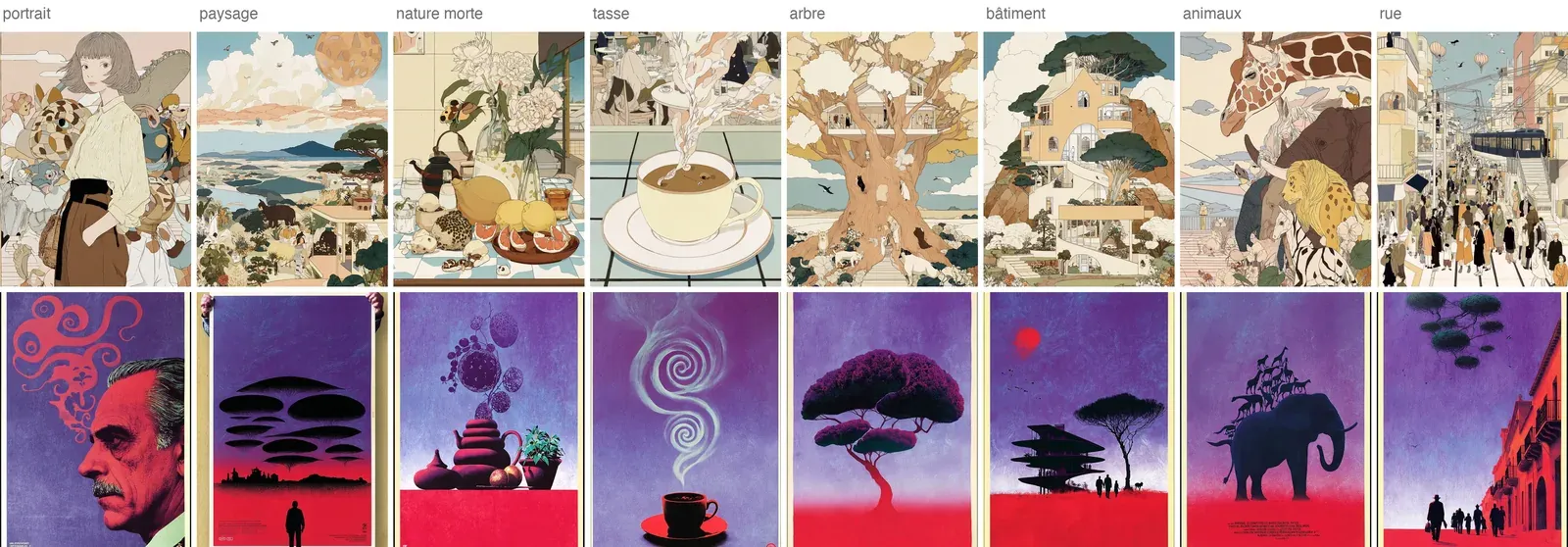
Là où le Style Creator est extrêmement mal fichu, c’est qu’en fonction de votre prompt, il sélectionne une des huit vignettes pour l’afficher en grand. Si votre prompt est très orienté portrait, il vous affiche le portrait en grand. Alors que vous vouliez peut-être un portrait, mais dans un paysage.
N’hésitez pas : si dès le lancement du Style Creator avec votre prompt, vous vous apercevez qu’il n’y a que des portraits alors qu’une autre des huit vous intéresserait, retravaillez votre prompt et retentez, pour que, dès la première apparition, vous ayez la composition la plus proche du type de visuel qui vous intéresse ou sur lequel vous souhaitez comparer les choses.
Pour revenir à l’exemple du personnage sur un skate avec un chien : si on vous montre un portrait en plan serré et que vous ne voyez pas le skate, ça n’a évidemment aucun intérêt. Il vous faut sans doute un plan plus large. Et quand vous disiez un personnage et un chien, ce qui vous intéressait était peut-être de représenter ce personnage au sein d’une ville. Il faudra alors préciser les choses pour vous assurer que le choix par défaut que fait Midjourney, sans vous dire comment il le fait, soit le bon.
À noter : il est possible de changer le prompt en cours de session dans le Style Creator.
4. Une stratégie en entonnoir pour converger
Il faut une stratégie pour converger. Et cette stratégie commence par savoir quel est l’élément le plus important que vous voulez voir porté par le style qui va être généré. Si vous voulez de l’illustration, il faut tout de suite sélectionner des illustrations. Même si vous voyez des vignettes avec des rendus assez séduisants mais qui ne sont pas de l’illustration, ce n’est pas le moment de les sélectionner. Vous allez peut-être rater des opportunités. Tant pis.
Au départ, il faut une stratégie en entonnoir. On définit d’abord ce qui est important : on veut de l’illustration. On prend quelques illustrations, au sens large, qui nous plaisent bien.
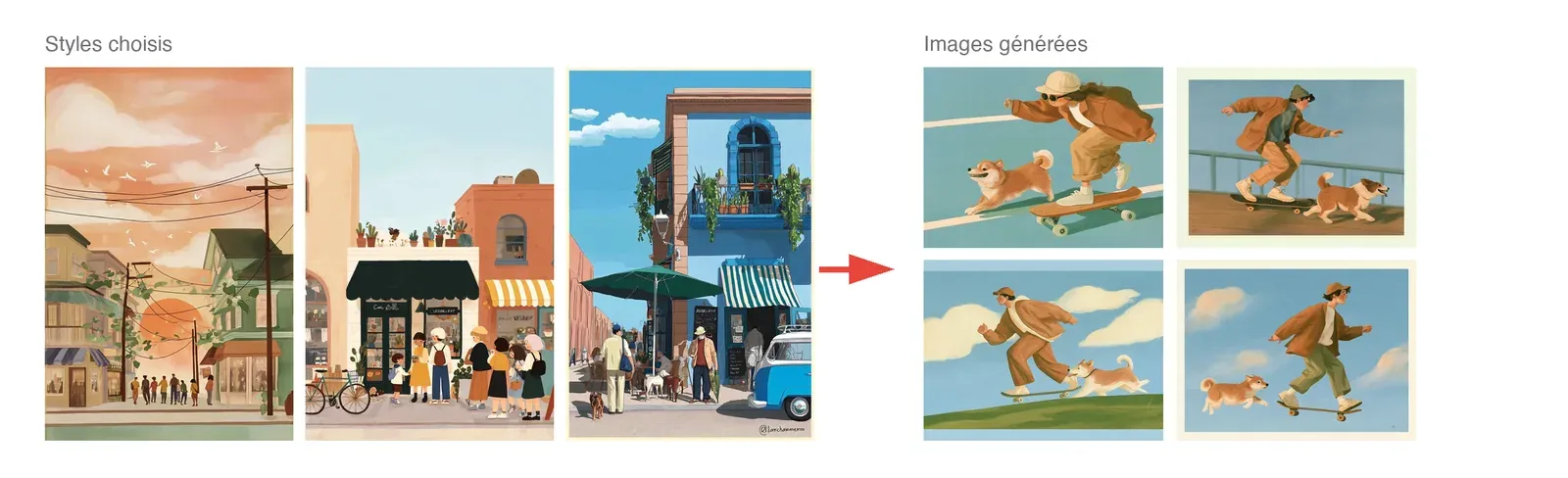
Dans un deuxième temps, on commence à converger : on veut que cette illustration soit vectorielle et on sélectionne des images de style vectoriel qui nous plaisent bien. Ensuite, on veut du vectoriel, mais plutôt de type Corporate Memphis. On sélectionne quelques images sympas.
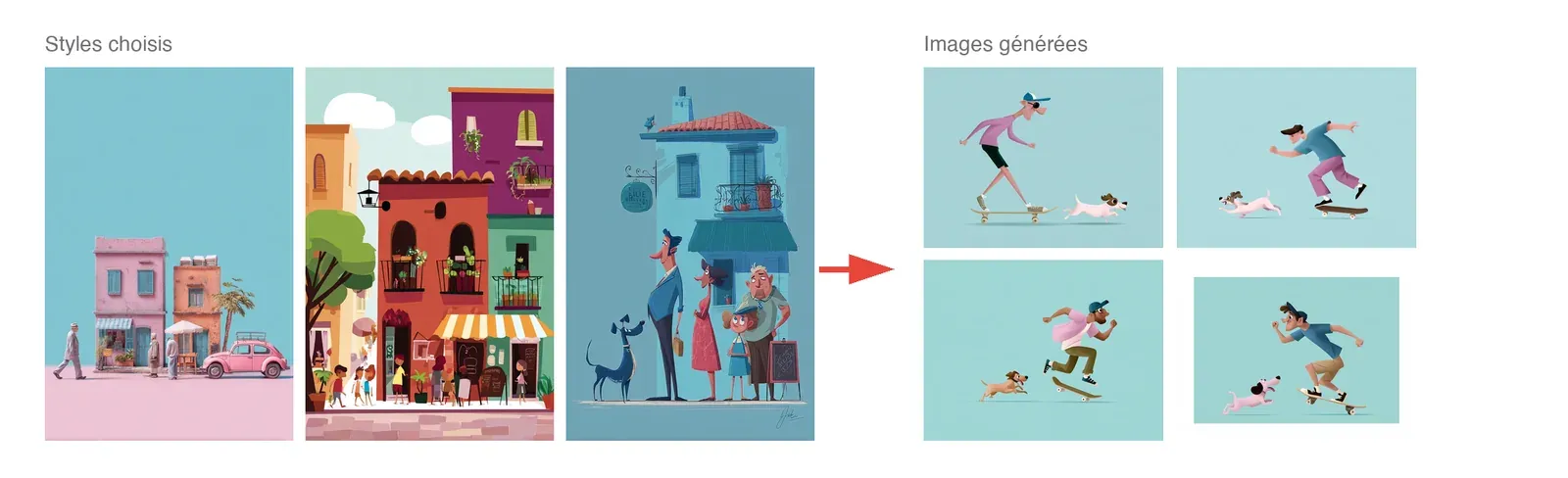
On commence alors à entrer dans les autres détails, parce que les styles proposés au fur et à mesure convergent eux aussi dans la direction qui se dessine. On a de plus en plus de styles de type illustratif, vectoriel, Corporate Memphis. Plein de choses dans ce genre-là, que seuls des détails distinguent : des gammes chromatiques différentes, un trait différent, des petites têtes et des grands corps, des grandes têtes et des petits corps. Une diversité.
On peut alors entrer dans le niveau de détail. Là encore, stratégie en entonnoir : qu’est-ce qui est le plus important ? La gamme chromatique ? Il faut alors aller chercher des éléments dans la gamme chromatique qui nous intéresse. Le style des personnages, des paysages, des détails ? On va chercher des éléments qui viennent conforter ça, toujours dans un style qui nous plaît, mais en se focalisant sur ces éléments-là : ce sont les personnages de ce type-là qui nous plaisent. À mesure qu’on avance, on procède de cette manière.
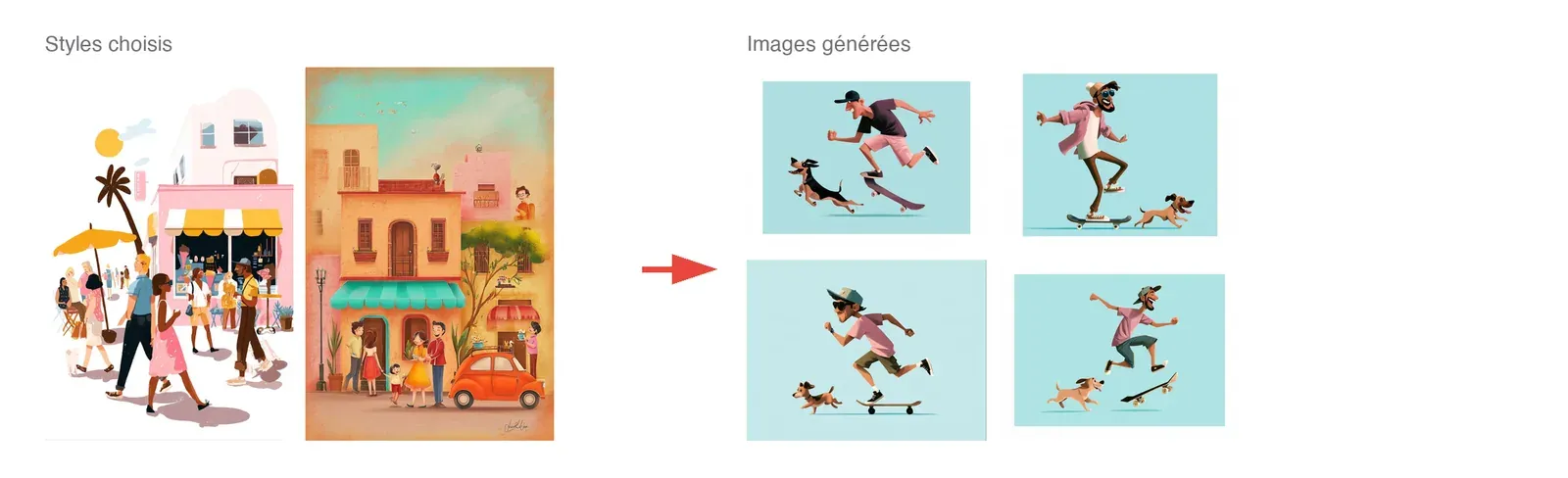
Et au bout de 10, 15, 20 itérations, 20 choix de style, on peut amener des petites touches de fantaisie. D’un seul coup, vous voyez quelque chose qui n’a rien à voir : vous faites du dessin vectoriel et on vous propose du street art. Vous pouvez choisir cet élément-là et c’est le moment où la magie opère. Est-ce que cet élément street art va apparaître, transformer votre visuel ? Peut-être pas dès le premier coup, mais on va peut-être vous reproposer d’autres éléments un peu street art, qui vont vous permettre d’ajouter ce type d’élément par petites touches. C’est comme ça que vous allez converger vers le style qui vous intéresse.
5. Chercher le compromis acceptable plutôt que le style parfait
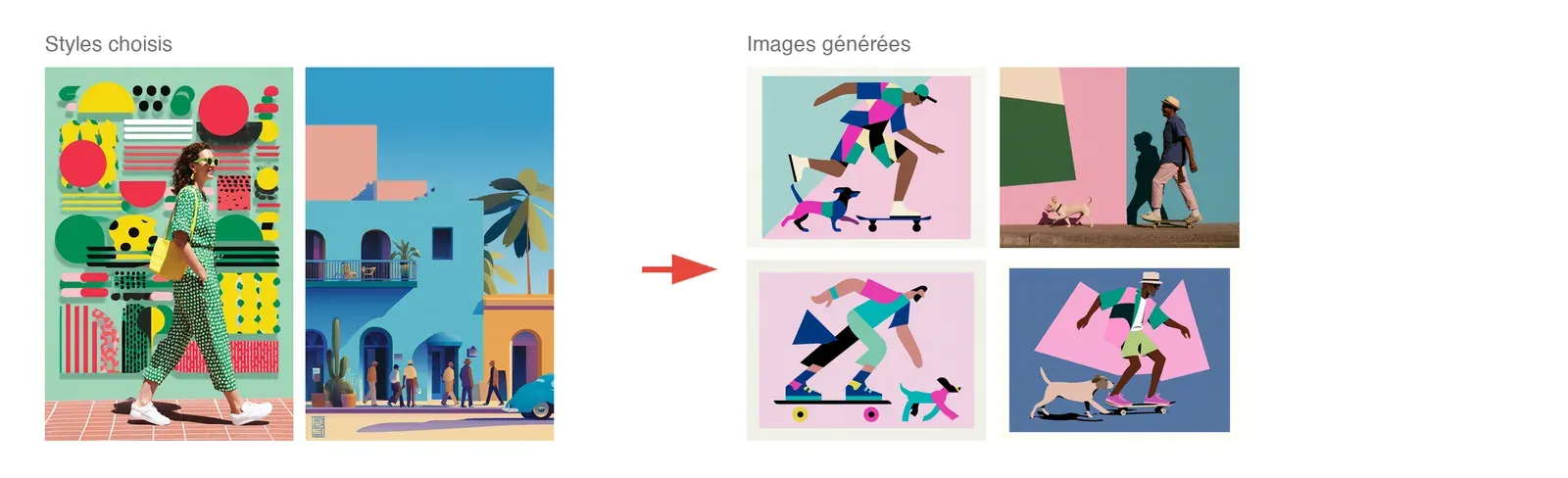
Dans le processus de sélection des styles, il ne faut pas chercher le style parfait, mais plutôt le compromis acceptable. Si on cherche par exemple à faire une image type montage un peu vintage, rétro, dès qu’on voit une image avec du montage un peu vintage, un peu rétro, il ne faut pas hésiter, peu importent les détails. Au départ, il faut quand même être relativement exigeant sur la direction. Mais quand on veut affiner des détails, ajouter par exemple cette dimension vintage-rétro au montage, encore une fois, dès qu’on voit apparaître ce style dans la galerie, on le sélectionne au milieu du reste. Quand il apparaît, vu qu’il s’agit a priori d’un élément de détail un peu spécifique, il y a plus de chances que des styles similaires apparaissent plus bas et vous permettent d’affiner, de vous amener où vous voulez.
C’est pareil pour un style de personnage : dès que vous en voyez un qui s’en approche un petit peu, sélectionnez-le, vous affinerez ensuite. Pareil pour une gamme chromatique. La sélection que vous avez faite au départ vous amène vers une gamme plutôt dans les violets ou les turquoises, ce qui, pour une raison qu’on ne s’explique pas trop, arrive assez souvent. Et vous, vous voulez de l’orange. Dès que vous voyez une image avec un peu d’orange et qui va un peu dans votre direction, n’hésitez pas à la prendre. Évidemment, il ne faut pas qu’il y ait de l’orange et un élément que vous ne voulez surtout pas. Mais si l’image va globalement dans la direction qui vous convient et qu’en plus il y a de l’orange, prenez-la : d’un seul coup, vous déviez un poil la trajectoire vers une direction qui vous intéresse.
6. Revenir en arrière quand un choix fait dérailler le style
Autre point important : si, après avoir choisi un style dans la galerie, la génération qui suit ne vous semble pas du tout aller dans la bonne direction, ce n’est pas grave. Vous pouvez revenir en arrière, remonter la galerie, retrouver la vignette que vous aviez sélectionnée et la désélectionner. C’est là encore la partie où l’utilisabilité est vraiment mauvaise, mais c’est comme ça. Quand vous redescendez (et il faut descendre longtemps), une nouvelle génération se fait sans cette vignette, proche du style d’avant, et vous reprenez le travail où vous en étiez.
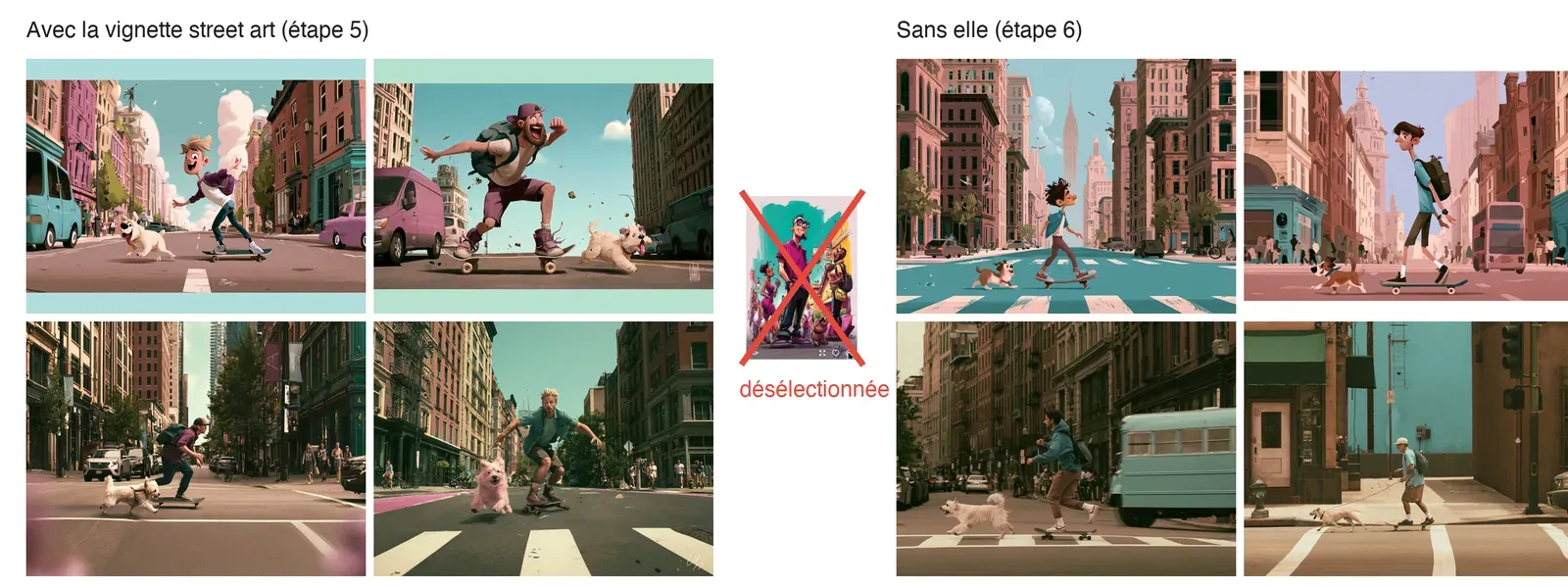
N’hésitez pas à regarder assez vite le rendu du style une fois que vous avez sélectionné une vignette. C’est pour ça qu’avoir deux onglets est plus pratique : si le rendu ne vous va pas, vous n’êtes pas trop descendu, et vous remontez et réidentifiez plus facilement l’image que vous aviez sélectionnée, même si c’est parfois un peu l’aiguille dans la botte de foin.
En revanche, il est impossible de reprendre une session : attention aux retours arrière et aux rafraîchissements de page par erreur. Le bouton « reset » réinitialise bien toute la session (là encore, c’est un peu pourri côté utilisabilité).
C’est à peu près tout. Amusez-vous bien.
Des illustrations de cet article ont été générées par IA (voir notre déclaration d’usage de l’IA).